多会话聊天
同时运行多个独立的 agent 对话。
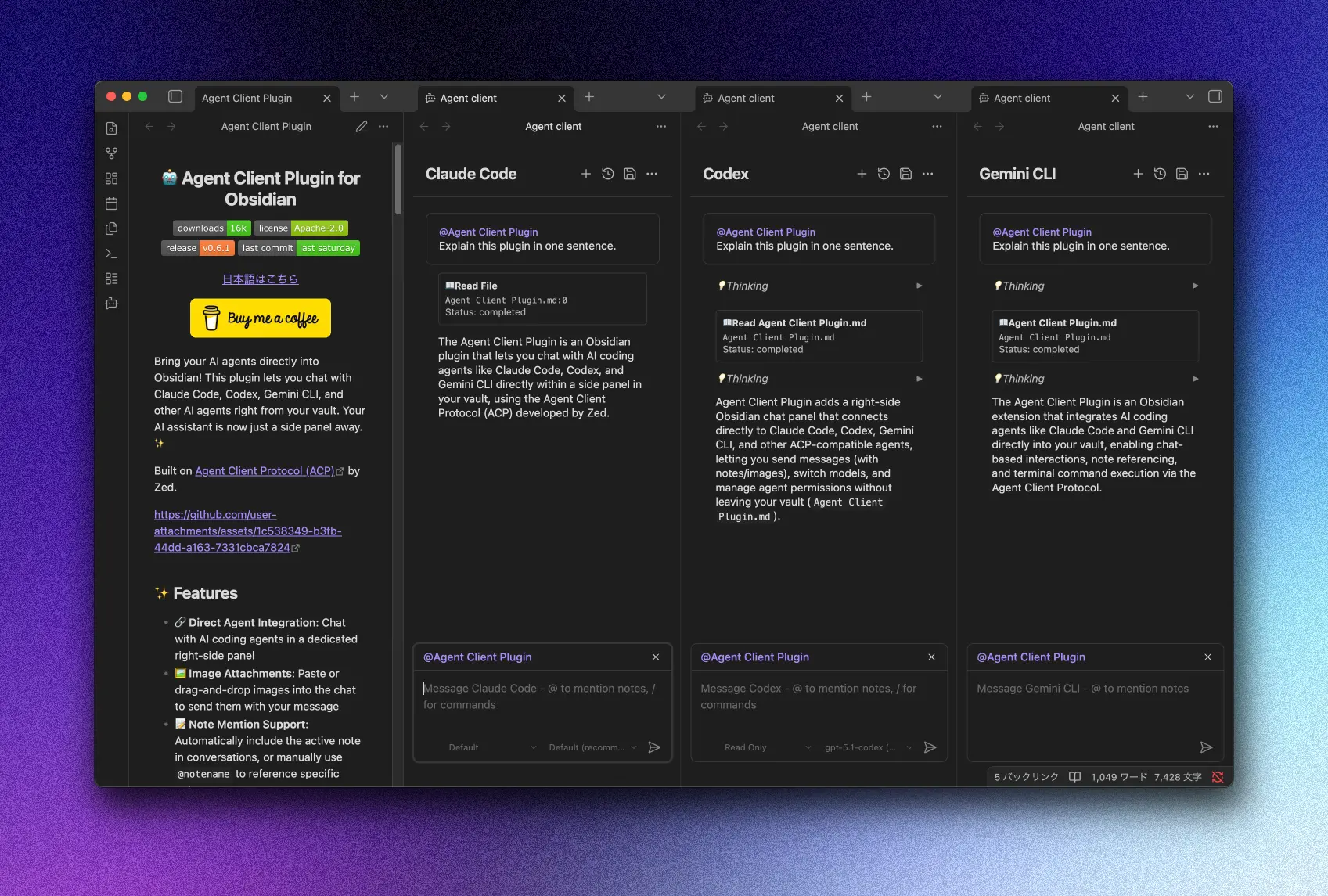
概述
Agent Client 支持打开多个聊天视图,每个都有自己的:
- 独立的 agent 进程
- 单独的会话和消息历史
- 单独的 agent 选择
TIP
当你想并排使用不同的 agent,或为不同任务运行并行对话时,这很有用。
打开多个视图
通过命令面板
- 打开命令面板(
Cmd/Ctrl + P) - 搜索 "打开新聊天视图"
- 新聊天视图在你配置的位置打开
通过标题菜单
- 点击聊天标题中的 ⋮(省略号)菜单
- 选择 "打开新视图"
聊天视图位置
在 设置 → Agent Client → 显示 → 聊天视图位置 中配置新聊天视图的打开位置:
| 位置 | 描述 |
|---|---|
| 右侧窗格(标签页)(默认) | 在右侧边栏打开 |
| 编辑区(标签页) | 在编辑区作为标签页打开 |
| 编辑区(分屏) | 在新的分屏窗格中打开 |
广播命令
从命令面板一次控制多个聊天视图:
| 命令 | 描述 |
|---|---|
| 广播提示 | 将活动视图的输入文本和图片复制到所有其他视图 |
| 广播发送 | 同时在所有视图中发送消息 |
| 广播取消 | 取消所有视图中正在进行的操作 |
TIP
广播命令对于比较不同 agent 对相同提示的响应很有用。
焦点导航
在聊天视图之间快速切换:
| 命令 | 描述 |
|---|---|
| 聚焦下一个聊天视图 | 将焦点移到下一个聊天视图 |
| 聚焦上一个聊天视图 | 将焦点移到上一个聊天视图 |
TIP
在 设置 → 快捷键 中为这些命令分配键盘快捷键以便更快导航。