基本使用
打开聊天面板
你可以通过两种方式打开 Agent Client 聊天面板:
- 功能区图标:点击左侧功能区的机器人图标
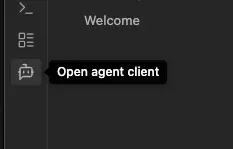
- 命令面板:打开命令面板(
Cmd/Ctrl + P)并搜索 "打开 agent 聊天"
聊天面板会在右侧边栏打开。
发送消息
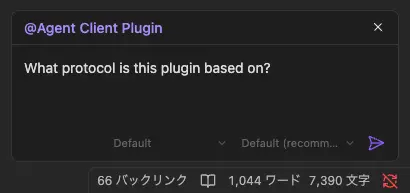
- 在底部的输入框中输入消息
- 按
Enter或点击发送按钮 - 等待 agent 的响应
发送图片
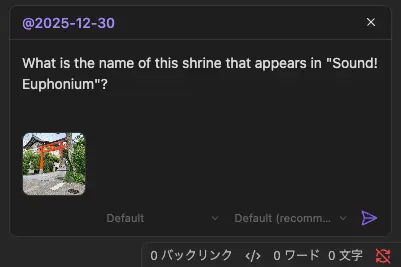
你可以通过粘贴或拖放将图片附加到消息中。
- 粘贴:将图片复制到剪贴板,然后在输入框中粘贴(
Cmd/Ctrl + V) - 拖放:将图片文件直接拖到输入区域
附加的图片会显示在文本区域下方的小缩略图中。点击缩略图上的 × 可移除图片。
TIP
图片附件需要 agent 支持。如果 agent 不支持图片,当你尝试附加时会显示通知。
详见 发送图片。
切换 Agent
为当前视图切换 agent:
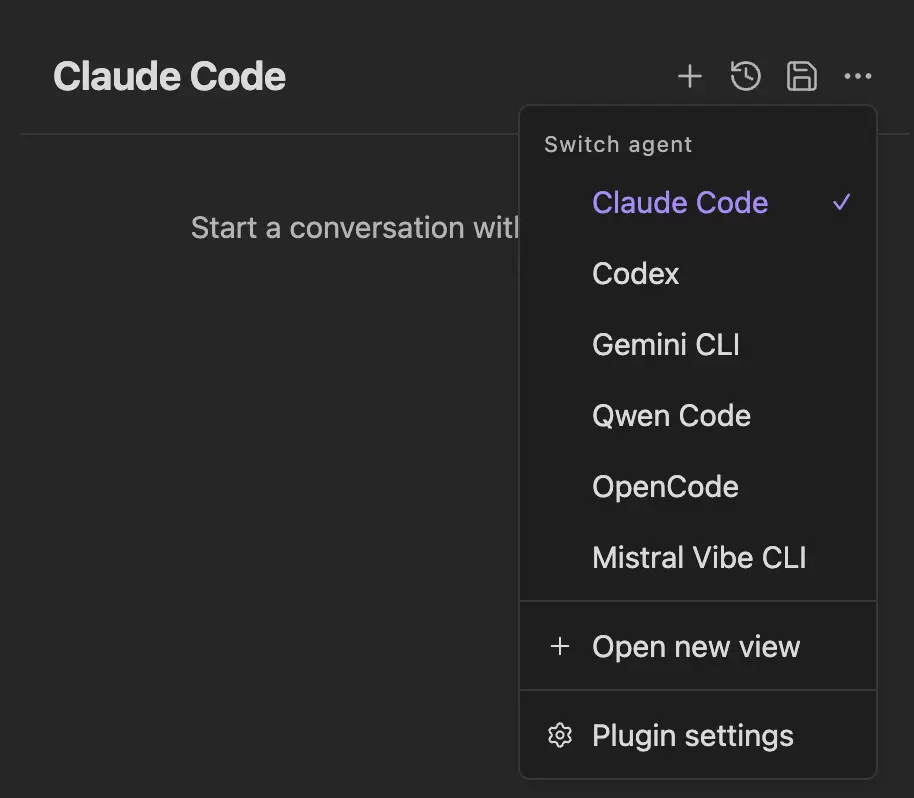
- 点击聊天标题中的 ⋮(省略号)菜单
- 选择 "切换 agent"
- Agent 会立即切换
这仅对该视图进行一次性更改。
TIP
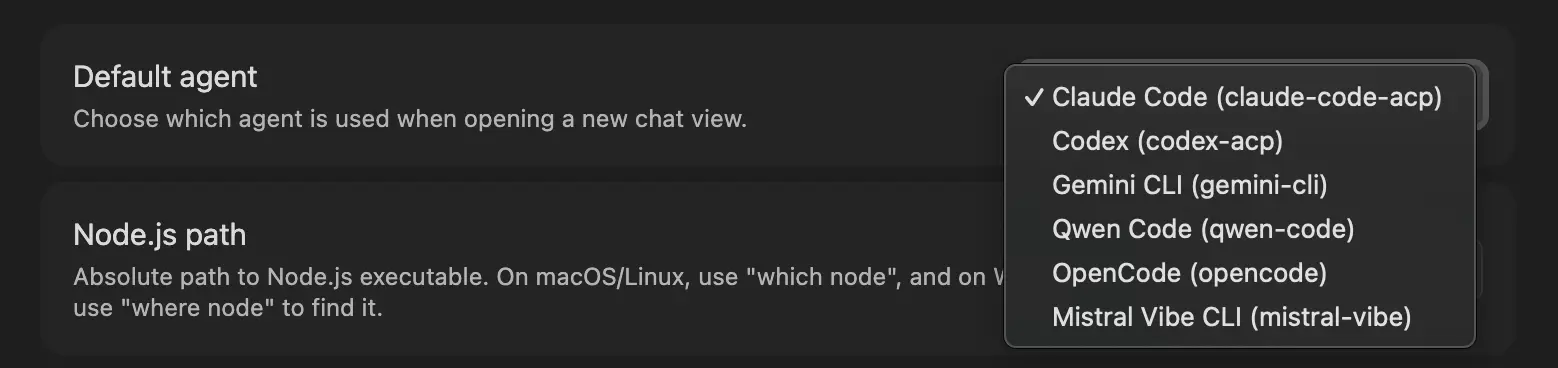
要更改新聊天视图的默认 agent,请前往 设置 → Agent Client → 默认 agent。
多个聊天视图
你可以打开多个聊天视图同时运行独立的对话。每个视图都有自己的 agent 进程和会话。
详见 多会话聊天 了解:
- 打开多个视图
- 广播命令
- 焦点导航
浮动聊天
一个可拖动、可调整大小的聊天窗口,浮动在工作区上方。在 设置 → Agent Client → 浮动聊天 中启用。
详见 浮动聊天。
更改模型和模式
在输入框下方,你会发现下拉菜单可以:
- 更改模型:在不同的 AI 模型之间切换(如 Claude 的 Sonnet、Haiku)
- 更改模式:切换 agent 模式(如计划模式)
TIP
可用的模型和模式取决于当前活动的 agent。
开始新聊天
点击标题中的 新聊天 按钮开始新的对话。之前的聊天可以选择导出(见设置)。
停止生成
如果 agent 正在生成响应且你想停止它,点击生成期间出现的 停止 按钮。